À la réception des raisins, associez chaque prélèvement attendu à son ticket de pesée, à son lot de réception et au laboratoire destinataire. Ce modèle Excel gratuit de suivi des prélèvements sur apports rassemble les dates d’envoi, les références des comptes rendus et les résultats transcrits pour repérer les dossiers encore incomplets.
Le classeur calcule l’attente depuis l’envoi et propose une relance au-delà du délai choisi, sous réserve des contrôles de saisie. Le suivi porte sur les prélèvements enregistrés : il ne rapproche pas automatiquement les tickets de pesée et ne reçoit pas les résultats du laboratoire.
Quand utiliser ce modèle
- Retrouver le ticket et le lot associés à un prélèvement.
- Distinguer un envoi restant à faire d’une réception incomplète.
- Repérer les attentes dépassant votre délai de relance.
- Consulter les dossiers à vérifier avant de contacter le laboratoire.
Ce que contient le classeur
Comment utiliser le classeur
1. Préparer les paramètres
Dans « Paramètres », remplacez les deux noms de laboratoires fictifs en D2:D3. Vérifiez la « Date de référence » en B2 et le « Délai avant relance (jours) » en B3. La date du jour est utilisée par défaut ; le seuil initial de 3 jours est un exemple fictif, pas une norme.
2. Remplacer les exemples par vos prélèvements
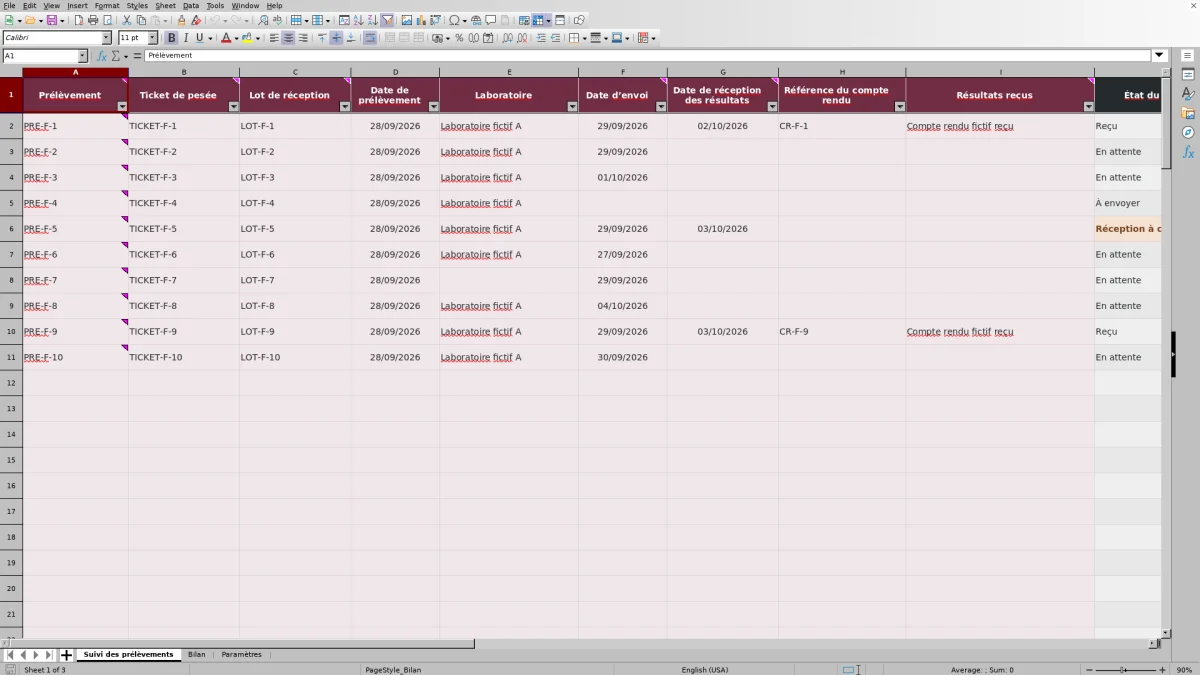
Dans « Suivi des prélèvements », remplacez les données fictives des colonnes A à I. Pour chaque prélèvement attendu, renseignez un identifiant unique, le ticket de pesée, le lot de réception, la date de prélèvement et le laboratoire. Conservez les formules des colonnes J à M, repérées en gris.
3. Noter les envois et les réceptions réalisés
Saisissez uniquement les dates effectives, au format JJ/MM/AAAA. Après réception du compte rendu, complétez la date de réception, sa référence et une transcription des résultats. Ne recopiez pas le compte rendu complet et ne saisissez pas de coordonnées personnelles.
4. Corriger avant de relancer
Filtrez d’abord la colonne « Contrôle » sur « À vérifier » et corrigez les anomalies. Filtrez ensuite « Relance » sur « À relancer » pour préparer vos contacts manuels avec les laboratoires. L’onglet « Bilan » donne les décomptes des états, des relances proposées et des lignes à vérifier.
Périmètre : suivre un prélèvement, pas compter les apports
Une ligne correspond à un prélèvement attendu sur un apport. Le ticket de pesée et le lot de réception permettent de retrouver le contexte de cet échantillon. Le lot désigne ici les raisins réceptionnés, pas une cuvée.
Si plusieurs prélèvements concernent le même apport, attribuez-leur des identifiants distincts. Le nombre affiché dans « Prélèvements enregistrés » sera alors un nombre de prélèvements, et non un nombre d’apports distincts.
Pour rechercher les apports dont l’analyse manque, il faut d’abord avoir enregistré les prélèvements attendus. À titre d’organisation manuelle, comparez vos tickets de réception aux lignes du suivi : un ticket absent du classeur ne peut pas y déclencher d’alerte. Cette comparaison reste à votre charge.
Données à préparer et unités utilisées
Préparez les références permettant de relier l’échantillon à l’apport : identifiant de prélèvement, ticket de pesée et lot de réception. Ajoutez la date de prélèvement et le laboratoire choisi dans la liste. Ces renseignements constituent la base du dossier, avant même son envoi.
Les dates de prélèvement, d’envoi et de réception sont saisies au format JJ/MM/AAAA, sans heure. Une date d’envoi prévue ne doit pas être inscrite comme un envoi réalisé : elle modifierait l’état du dossier et le point de départ de l’attente.
Le champ « Résultats reçus » accueille une transcription. Si vous y notez une valeur analytique, conservez son unité telle qu’elle figure sur le compte rendu. Le fichier ne calcule ni dosage ni interprétation œnologique à partir de ce texte.
L’unité du suivi de délai est le jour calendaire. Le calcul est : attente = date de référence − date d’envoi. Les week-ends ne sont donc pas retranchés. La date de référence vient de « Paramètres » B2, et non nécessairement du jour où l’envoi a été saisi.
Lire les états du dossier sans les confondre avec une alerte
Pour une ligne portant un identifiant de prélèvement, « État du dossier » dépend des renseignements présents :
- « À envoyer » : aucune date d’envoi et aucun des trois champs de réception n’est renseigné.
- « En attente » : une date d’envoi est présente, mais les trois champs de réception sont vides.
- « Réception à compléter » : au moins un des trois champs de réception est renseigné, mais pas tous.
- « Reçu » : la date de réception, la référence du compte rendu et « Résultats reçus » sont tous renseignés.
« Reçu » décrit la complétude de la saisie, pas la validité de l’analyse. Cet état n’efface pas une éventuelle anomalie dans « Contrôle ». Il faut donc lire les deux colonnes ensemble.
La mention « À relancer » suit une autre logique : l’attente doit être calculable, strictement supérieure au seuil de « Paramètres » B3, et la colonne « Contrôle » doit être vide. Une attente égale au seuil ne suffit pas. Les états du dossier ne dépendent pas de ce seuil.
Dès qu’une date de réception est renseignée, le calcul d’attente s’arrête, même si la référence ou la transcription manque encore. Pour retrouver ces dossiers, utilisez l’état « Réception à compléter » plutôt que la seule colonne « Relance ».
Exemple pratique : décider quoi relancer au 03/10/2026
Prenez les données fictives du prélèvement PRE-F-2 : il est associé au ticket TICKET-F-2 et au lot LOT-F-2, prélevé le 28/09/2026 et envoyé au Laboratoire fictif A le 29/09/2026. Aucun renseignement de réception n’est saisi. Pour cette revue, fixez la date de référence au 03/10/2026 et conservez un seuil de 3 jours.
Le calcul donne 03/10/2026 − 29/09/2026 = 4 jours calendaires. Le dossier est « En attente ». Avec une ligne sans anomalie, la comparaison 4 > 3 fait apparaître « À relancer ». Vous pouvez alors contacter le laboratoire en reprenant l’identifiant du prélèvement ; aucun message n’est envoyé par le classeur.
Le prélèvement PRE-F-3, envoyé le 01/10/2026, affiche pour la même revue 2 jours d’attente. Il reste « En attente », sans proposition de relance. De même, pour PRE-F-2 avec une date de référence au 02/10/2026, l’attente serait de 3 jours : l’égalité au seuil ne déclencherait rien.
Si vous renseignez ensuite uniquement une réception au 03/10/2026 pour PRE-F-2, son état devient « Réception à compléter ». L’attente et la relance deviennent vides. La prochaine action est alors de compléter la référence du compte rendu et la transcription des résultats, pas de considérer le dossier comme entièrement renseigné.
Erreurs de saisie : quoi vérifier avant une relance
Commencez par « Contrôle » sur « À vérifier ». Les champs de base manquants, les identifiants de prélèvement en double, les laboratoires hors liste, les dates invalides et les paramètres invalides font partie des anomalies contrôlées. Elles bloquent aussi les propositions de relance.
- Pour un doublon, recherchez les deux lignes et déterminez s’il s’agit d’une double saisie ou de deux prélèvements différents. Dans ce dernier cas, donnez à chacun son propre identifiant.
- Pour un laboratoire hors liste, vérifiez les libellés de « Paramètres » D2:D3, puis sélectionnez le nom correspondant dans le suivi.
- Pour une date invalide, ressaisissez une véritable date reconnue par le tableur, sans heure. Un texte ressemblant à une date n’est pas nécessairement une date utilisable dans le calcul.
- Pour un paramètre invalide, vérifiez B2 et renseignez en B3 un nombre entier de jours supérieur ou égal à zéro.
Un collage peut contourner les validations de saisie. Après avoir collé des lignes, consultez donc les contrôles plutôt que de vous fier à l’absence de message au moment du collage.
Une colonne « Relance » vide ne prouve pas que tout est à jour : le seuil peut ne pas être dépassé, une date de réception peut être présente ou une anomalie peut empêcher la proposition. Cherchez la cause dans l’état, l’attente et le contrôle avant de décider.
Comparaison avec un registre papier ou un tableau vierge
Le choix dépend de la façon dont vous souhaitez tenir le suivi. Un registre papier convient à une notation manuelle ; un tableau vierge laisse définir librement les rubriques. Ce classeur fournit une structure et des calculs déjà préparés pour le suivi des prélèvements.
| Méthode | Lien avec l’apport | Repérage des attentes | Cadre et entretien |
|---|---|---|---|
| Ce modèle Excel | Champs prévus pour le ticket de pesée et le lot, renseignés manuellement. | États calculés et relances proposées selon la date de référence, le seuil et les contrôles. | 100 lignes préparées et deux laboratoires dans la liste initiale ; formules à conserver. |
| Registre papier | Références notées selon votre organisation. | Relecture et calcul des délais à faire manuellement. | Pas de formules à entretenir ; annotations et décomptes restent manuels. |
| Tableau vierge | Colonnes à définir pour les références utiles. | Revue manuelle, sauf ajout de vos propres calculs. | Structure libre ; règles, validations et synthèse à construire si nécessaires. |
Ce modèle répond au besoin de disposer de règles de suivi déjà écrites. Il conserve néanmoins une saisie manuelle : ni les tickets ni les comptes rendus ne sont importés ou rapprochés automatiquement.
Utiliser le bilan et connaître les limites du suivi
Dans « Bilan », les quatre états donnent la répartition des lignes identifiées. Les compteurs « Relances proposées » et « Lignes à vérifier » répondent à d’autres questions : quels dossiers contacter, et quelles saisies corriger ? Ils peuvent concerner des lignes déjà comptées dans un état. Ne les additionnez pas aux états pour obtenir un total de prélèvements.
Le bilan compte les identifiants renseignés ; il ne dédoublonne pas les prélèvements. Un identifiant répété peut donc augmenter le nombre enregistré tout en étant signalé comme anomalie. Corrigez les doublons avant d’utiliser ce total.
Le fichier comporte 100 lignes préparées, de la ligne 2 à la ligne 101. Les formules, filtres, validations et plages du bilan s’arrêtent à cette zone. Pour suivre davantage de prélèvements dans le même fichier, il faudra adapter ces plages ainsi que les contrôles ; ajouter des données sous la ligne 101 ne suffit pas.
Le classeur sert à organiser un suivi interne. Il ne remplace pas les registres officiels et ne permet pas de conclure à la qualité œnologique d’un apport. Les décisions fondées sur l’analyse nécessitent de consulter le compte rendu du laboratoire, au-delà de la mention de réception saisie ici.
Questions fréquentes
Le fichier peut-il être ouvert avec LibreOffice ?
Les formules sont prévues pour être recalculées dans Excel ou LibreOffice. Après ouverture, vérifiez le recalcul avant de lire les délais et le bilan. Les exemples ont des dates fixes : leur attente change lorsque la date de référence évolue.
Comment conserver une revue à une date précise ?
Dans « Paramètres » B2, vous pouvez remplacer la formule de date du jour par une date de revue, par exemple le 03/10/2026. Le délai sera alors calculé par rapport à cette date fixe. Pour conserver aussi les saisies telles qu’elles étaient lors de la revue, enregistrez manuellement une copie datée du fichier : le classeur ne fournit pas d’historique automatique.
Peut-on ajouter un troisième laboratoire ?
La liste de saisie et le contrôle utilisent la plage « Paramètres » D2:D3. Les deux noms peuvent être remplacés, mais inscrire un troisième nom en D4 ne l’ajoute pas aux choix reconnus. Il faut aussi étendre la source de la liste et les références utilisées par les formules de contrôle.
Une attente vide signifie-t-elle zéro jour ?
Non. Une attente de zéro jour correspond notamment à un envoi effectué à la date de référence, avec des dates valides et sans date de réception. Un résultat vide peut au contraire venir d’une date d’envoi absente ou inutilisable, d’un envoi postérieur à la date de référence, ou d’une réception déjà renseignée. Le blanc ne doit donc pas être traité comme une durée nulle.
À propos des auteurs

Apolline SerratDocumentation des lots
Voir le profil →
Vincent OrmeauCoûts et préparation de la mise
Voir le profil →