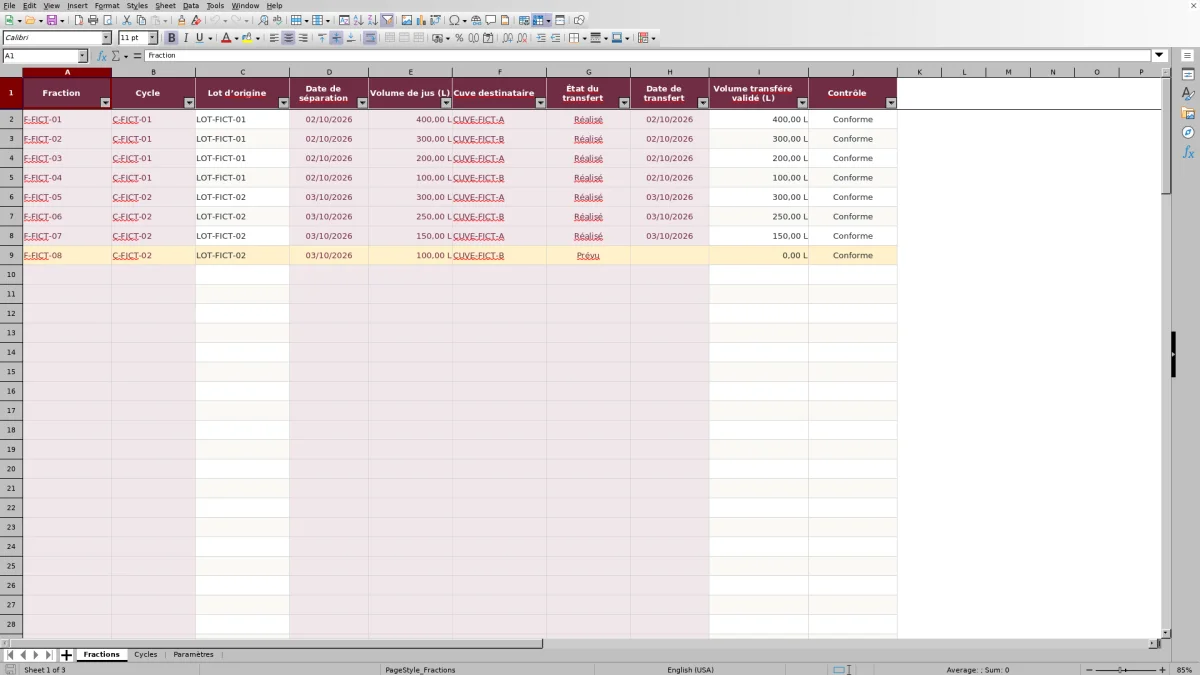
Lors de la séparation des jus de presse, enregistrez chaque fraction avec son cycle, son volume et sa cuve destinataire. Ce modèle Excel gratuit permet de retrouver les séparations saisies et leur lot d’origine, tout en distinguant les transferts prévus des transferts réalisés.
Le classeur réunit les feuilles Fractions, Cycles et Paramètres. Il reprend le lot depuis le cycle, calcule les volumes transférés retenus par les contrôles et les rapproche du volume total mesuré. Ce suivi reste limité à la réception et à la séparation des jus de presse.
Quand utiliser ce modèle
- Retrouver les fractions rattachées à un cycle, un lot ou une cuve grâce aux filtres.
- Distinguer les volumes prévus des volumes déclarés transférés.
- Repérer les saisies à vérifier avant d’interpréter les totaux.
- Comparer le jus mesuré d’un cycle avec ses volumes transférés validés.
Ce que contient le classeur
Comment utiliser le classeur
1. Remplacer les exemples et préparer les cuves
Le fichier contient huit fractions, deux cycles et deux cuves entièrement fictifs. Remplacez ces saisies en conservant les formules. Dans Paramètres, renseignez vos identifiants de cuve dans « Cuve autorisée » et vérifiez l’absence de doublon. Examinez aussi la « Tolérance de rapprochement (L) » en E3 : les 5 L proposés sont un choix fictif, sans valeur réglementaire.
2. Renseigner les cycles
Dans Cycles, attribuez un identifiant unique à chaque cycle, puis indiquez son lot d’origine, sa date, le volume total de jus mesuré en L et son état, « En cours » ou « Clos ». Les cellules roses sont destinées à la saisie ; conservez les colonnes calculées.
3. Enregistrer chaque fraction
Dans Fractions, saisissez un identifiant unique, sélectionnez le cycle et la cuve destinataire, puis renseignez la date de séparation et le volume en L. Le lot d’origine est repris depuis Cycles. Pour un transfert « Prévu », laissez la date de transfert vide. Pour un transfert « Réalisé », remplacez le volume prévisionnel par le volume mesuré, confirmez la cuve et renseignez la date de transfert.
4. Lire les contrôles avant le rapprochement
Examinez la colonne « Contrôle » des fractions, puis celle des cycles. Corrigez les saisies signalées avant de lire le total transféré et l’écart restant. Avant de passer un cycle à « Clos », confirmez manuellement les volumes et les destinations ; un cycle clos exige l’absence de fraction prévue.
Relier la séparation au cycle et à la destination
Dans Fractions, une ligne correspond à une fraction homogène, rattachée à un seul cycle et à une seule cuve. Cette organisation conserve le détail des séparations : plusieurs fractions peuvent appartenir au même cycle et rejoindre la même cuve sans être regroupées en une ligne unique.
Pour retrouver le parcours saisi, filtrez la feuille par cycle, par lot d’origine ou par cuve destinataire. Le lot provient de la fiche du cycle : il identifie l’origine opérationnelle du jus, pas une cuvée. Vérifiez donc cette référence dans Cycles avant d’enregistrer les fractions qui en dépendent.
La destination inscrite dans le fichier décrit la saisie effectuée. Elle ne prouve pas à elle seule qu’un transfert physique a eu lieu ; l’état et la date de transfert doivent correspondre à l’opération réellement accomplie.
Préparer les données et conserver les bonnes unités
Préparez les identifiants des cycles et des fractions, les lots d’origine, les références des cuves et les relevés de volumes. Pour les dates, distinguez la date du cycle, la date de séparation et la date de transfert. Saisissez de véritables dates Excel, affichées au format JJ/MM/AAAA, plutôt qu’un texte ressemblant à une date.
Les volumes sont exprimés en litres de jus. Dans Cycles, « Volume total mesuré (L) » représente uniquement le jus récupéré, jamais le poids des raisins. Si votre relevé est en hL, convertissez-le avant saisie : 10 hL correspondent à 1 000 L. Le fichier n’effectue pas cette conversion dans un champ distinct.
Les volumes doivent être numériques et strictement positifs pour satisfaire les contrôles. Renseignez par exemple 400 dans la cellule de volume ; l’unité L est portée par le format d’affichage. Un volume inconnu ne doit pas être remplacé par zéro pour compléter une ligne.
Comprendre les volumes validés, les blancs et les zéros
Dans Fractions, « Volume transféré validé (L) » retient le volume saisi uniquement si la ligne est « Conforme » et le transfert « Réalisé ». Une fraction prévue conforme renvoie zéro dans cette colonne : son volume prévisionnel reste visible dans « Volume de jus (L) », mais il n’est pas compté comme transféré. Une ligne incorrecte laisse le résultat vide.
La formule de la première ligne de données exprime cette règle : I2 = IF(A2="","",IF(J2<>"Conforme","",IF(G2="Réalisé",E2,0))). Le mot « Conforme » qualifie la cohérence de la saisie selon les règles du fichier ; il ne constitue pas une validation physique du volume ou de la destination.
Dans Cycles, le total additionne les volumes validés rattachés au cycle. En l’absence de tout transfert réalisé conforme, le total et l’écart restent vides. Un résultat vide n’est pas un zéro : il faut d’abord vérifier les fractions et leurs états.
L’écart se calcule ensuite par différence : volume total mesuré − volume transféré validé. Dans la première ligne de Cycles, cela correspond à D2 − F2 lorsque ces deux cellules sont numériques. Un écart positif peut correspondre à du jus non transféré ou à une saisie manquante. Un écart négatif indique que les transferts retenus dépassent le volume mesuré renseigné. Dans les deux cas, rapprochez les relevés et les lignes du cycle avant de conclure à une perte.
Exemple : rapprocher quatre fractions d’un cycle de 1 000 L
Le cycle fictif C-FICT-01 est daté du 02/10/2026, rattaché à LOT-FICT-01 et renseigné pour 1 000 L de jus mesuré. Ses quatre fractions sont déclarées réalisées le même jour, pour 400 L, 300 L, 200 L et 100 L. Les fractions de 400 L et 200 L vont vers CUVE-FICT-A ; celles de 300 L et 100 L vers CUVE-FICT-B.
Avec des lignes conformes, le total transféré du cycle est de 400 + 300 + 200 + 100 = 1 000 L. L’écart restant est donc de 1 000 − 1 000 = 0 L. Cette égalité signifie que les volumes saisis et retenus se rapprochent exactement. Elle ne démontre pas, à elle seule, que chaque cuve indiquée est la bonne.
Pour examiner les destinations, filtrez les fractions du cycle par cuve. La somme des lignes donne ici 600 L vers CUVE-FICT-A et 400 L vers CUVE-FICT-B. Ces deux sommes sont une lecture de l’exemple, pas une synthèse par cuve fournie dans un onglet dédié.
Supposons maintenant que la dernière fraction de 100 L reste « Prévu », avec une date de transfert vide. Son volume validé devient 0 L ; le total du cycle passe à 900 L et l’écart à 100 L. Cet écart correspond alors au volume encore prévu dans cet exemple, et non à une perte constatée. Il faut vérifier l’avancement réel du transfert avant de modifier son état ou de clore le cycle.
Erreurs de saisie : où chercher et quoi corriger
- Lot d’origine vide : vérifiez que le cycle sélectionné existe dans Cycles et que son lot est renseigné. La recherche du lot laisse un blanc si elle ne trouve pas la référence ; ce blanc ne valide pas le rattachement.
- Identifiant en double : chaque fraction et chaque cycle doivent avoir un identifiant unique. Dans Paramètres, une cuve répétée est signalée par « Doublon à vérifier ». Corrigez la liste de référence avant de reprendre les fractions concernées.
- Date incompatible avec l’état : un transfert « Prévu » doit conserver une date de transfert vide. Un transfert « Réalisé » exige une date valide, égale ou postérieure à la date de séparation.
- Volume absent, nul ou saisi comme texte : reprenez le relevé et saisissez une valeur numérique positive en L. Ne forcez pas un résultat en remplaçant une donnée manquante par zéro.
- Total apparemment trop faible : consultez les contrôles des fractions. Les lignes incorrectes sont exclues du total validé, même si un volume est visible dans la colonne de saisie.
Les collages peuvent contourner les validations de saisie. Après un collage, vérifiez les identifiants, les dates et les volumes, puis les libellés de contrôle. Le rouge signale un contrôle à vérifier et le jaune un transfert prévu ; les libellés restent prioritaires sur les couleurs.
Comparaison avec un registre papier ou un tableau vierge
Le choix dépend de la façon dont vous relevez les séparations et rapprochez les volumes. Un registre papier convient à une prise de notes au poste ; un tableau vierge permet de définir vos propres rubriques. Ce classeur propose déjà les liens entre cycles et fractions, ainsi que les calculs décrits ci-dessus.
| Méthode | Saisie et structure | Recherche des destinations | Rapprochement des volumes | Limite à prévoir |
|---|---|---|---|---|
| Ce classeur Excel | Trois feuilles préparées, listes de choix et contrôles de cohérence. | Filtres par cycle, lot et cuve dans Fractions. | Total des transferts réalisés conformes et écart par cycle calculés. | 100 lignes préparées par catégorie ; confirmation manuelle des données. |
| Registre papier | Relevé manuscrit selon les rubriques choisies au chai. | Consultation des pages et repérage manuel des références. | Sommes et différences à effectuer séparément. | Corrections et rapprochements à organiser dans le registre. |
| Tableau Excel vierge | Colonnes et règles de saisie à définir. | Organisation et filtres à mettre en place. | Formules à créer ou calculs à effectuer manuellement. | Liens entre cycles, lots et fractions à construire et à vérifier. |
Si vous utilisez le papier avant de reporter les données dans le classeur, gardez les mêmes identifiants pour rapprocher les deux supports. Il s’agit d’une méthode d’organisation manuelle, pas d’un import assuré par le fichier.
Avant de clore un cycle : décisions et limites
L’état « Clos » est une saisie dans Cycles, pas une preuve d’achèvement. Avant de le sélectionner, confirmez les volumes et les destinations à partir de vos relevés, examinez les contrôles et vérifiez qu’aucune fraction ne reste prévue. L’« Écart restant (L) » n’est pas automatiquement une perte : il peut aussi traduire une opération non reportée ou une incohérence.
La « Tolérance de rapprochement (L) », dans Paramètres!E3, est distincte des contrôles de saisie. Une fraction sans date requise ou avec un identifiant incohérent ne devient pas conforme parce que l’écart de volume est faible. La valeur initiale de 5 L est modifiable ; elle ne constitue ni une norme de mesure ni un seuil réglementaire.
La capacité préparée est de 100 fractions, 100 cycles et 100 cuves, aux lignes 2 à 101. Les formules, listes de choix et plages de contrôle couvrent cette capacité. Pour aller au-delà, il faudra adapter l’ensemble de ces plages, et pas seulement ajouter des lignes visibles. Le classeur ne fournit pas de graphique ni de suivi des opérations ultérieures d’élevage ou de mise en bouteille.
Questions fréquentes
Comment enregistrer une fraction destinée à deux cuves ?
Créez deux fractions distinctes, avec deux identifiants uniques, rattachées au même cycle. Affectez à chacune sa cuve et le volume correspondant. Une ligne ne comporte qu’une seule cuve destinataire ; inscrire deux références dans cette cellule ne respecte pas l’organisation du fichier.
Peut-on additionner les totaux de Fractions et de Cycles ?
Non. Ces deux feuilles représentent les mêmes jus à des niveaux de détail différents. Les additionner compterait deux fois les volumes. Utilisez Fractions pour examiner les séparations et les destinations, et Cycles pour lire le rapprochement avec le volume total mesuré.
La date de référence modifie-t-elle les dates des exemples ?
Non. La « Date de référence des exemples », enregistrée dans Paramètres!E2, ne décale pas automatiquement les dates déjà saisies. Remplacez les dates fictives du cycle, de séparation et de transfert par celles de vos opérations.
Ce fichier peut-il servir de registre douanier ?
Non. Il s’agit d’un suivi interne de réception et de séparation des jus de presse. Ses contrôles portent sur les données saisies et leur cohérence dans le classeur ; ils ne confèrent aucune valeur de registre douanier aux enregistrements.
À propos des auteurs

Apolline SerratDocumentation des lots
Voir le profil →
Vincent OrmeauCoûts et préparation de la mise
Voir le profil →