À la réception, renseignez pour chaque apport le départ de parcelle, l’arrivée au chai et la fin d’encuvage. Ce classeur Excel calcule les durées correspondantes en minutes pour distinguer le transport du temps passé au chai avant la fin d’encuvage.
Pour votre suivi du délai récolte–encuvage, la limite est précise : le calcul commence au départ de parcelle, et non à la récolte. Le fichier propose un repère d’attente modifiable et une synthèse des dossiers complets, sans règle sanitaire automatique.
Quand utiliser ce modèle
- Distinguer le transport du temps entre arrivée et fin d’encuvage.
- Repérer les apports à examiner selon votre seuil d’attente.
- Identifier les dossiers à corriger avant d’interpréter les durées.
- Consulter l’attente moyenne et maximale des apports complets.
Ce que contient le classeur
Comment utiliser le classeur
1. Retirez les exemples fictifs
Dans « Apports », effacez uniquement A2:F101 avant de commencer votre journal réel. Conservez G2:K101 : ces colonnes contiennent les formules. Les cellules ne sont pas verrouillées techniquement ; veillez à ne pas supprimer les calculs avec les exemples.
2. Choisissez votre repère d’attente
Dans « Paramètres », renseignez B2, « Seuil d’attente à examiner (min) », avec une valeur numérique strictement positive. Les 90 min proposés sont une valeur illustrative, sans portée sanitaire. Ce seuil concerne le temps entre l’arrivée au chai et la fin d’encuvage.
3. Enregistrez les apports reçus
Saisissez une ligne par apport physique effectivement reçu, avec son identifiant unique, son lot de réception, sa cuve de destination et les trois dates et heures constatées. N’inscrivez pas une fin d’encuvage prévue comme si elle était réalisée.
4. Corrigez les états puis consultez les résultats
Après recalcul, relisez « État du dossier » et « Repère opérationnel ». Utilisez les filtres de la ligne 1 pour retrouver les lignes concernées, puis consultez « Synthèse ». Les anomalies demandent une vérification manuelle avant toute décision.
Périmètre : du départ de parcelle à la fin d’encuvage
Le journal suit un apport physique reçu au chai, associé à un lot de réception interne et à une seule cuve de destination. Le lot de réception n’est pas une cuvée. Si un apport est fractionné vers plusieurs destinations, créez des identifiants distincts pour les fractions suivies.
Les trois horodatages séparent deux périodes : le transport, du départ de parcelle à l’arrivée au chai, puis le temps jusqu’à la fin d’encuvage. Leur somme constitue le délai « Départ–fin d’encuvage (min) ».
Le champ « Attente avant fin d’encuvage (min) » inclut le déchargement et l’encuvage. Il ne mesure donc pas uniquement une file d’attente. Un résultat élevé invite à rechercher ce qui s’est passé entre l’arrivée et la fin de l’opération ; le fichier n’en identifie pas la cause.
Aucune heure de récolte n’est saisie dans ce modèle. Le temps éventuellement écoulé entre la récolte et le départ de parcelle reste hors calcul : le délai affiché ne peut pas être présenté comme un délai réel récolte–encuvage.
Données à préparer et calcul des durées
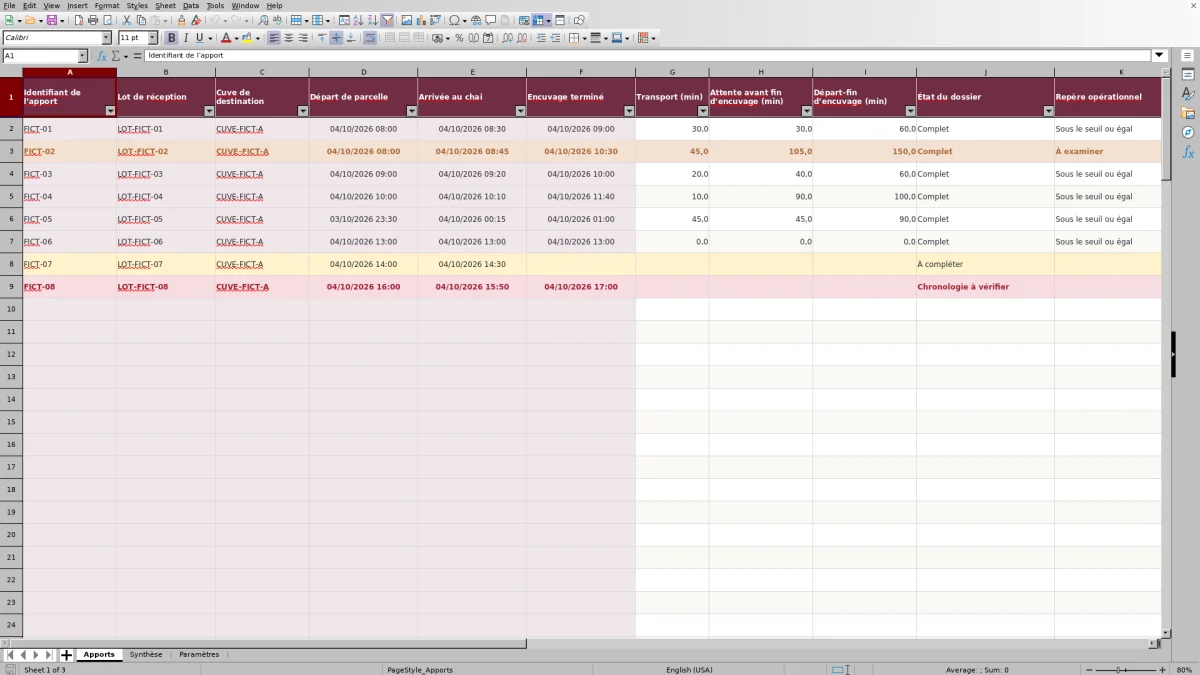
Avant la saisie, réunissez l’identifiant de l’apport, le lot de réception, la cuve de destination et les dates et heures des trois événements. Dans « Apports », les horodatages occupent D à F : « Départ de parcelle », « Arrivée au chai » et « Encuvage terminé ». Saisissez des dates et heures complètes, par exemple 04/10/2026 08:45, et non une heure isolée.
Excel exprime une différence entre deux horodatages en jours. Le classeur la multiplie par 1 440 pour obtenir des minutes, puis arrondit à une décimale. Pour une ligne complète, les calculs sont les suivants :
- Transport : (arrivée − départ) × 1 440.
- Attente avant fin d’encuvage : (fin d’encuvage − arrivée) × 1 440.
- Délai total : (fin d’encuvage − départ) × 1 440.
En H2, la formule est =IF(J2="Complet",ROUND((F2-E2)*1440,1),""). Elle ne calcule l’attente que si le dossier est « Complet ». Un résultat vide signifie donc que la durée n’est pas disponible pour cette ligne, pas qu’elle est nulle.
Lors d’un passage à minuit, changez aussi la date : une arrivée le 04/10/2026 à 23:50 suivie d’une fin d’encuvage le 05/10/2026 à 00:20 correspond à 30 min. Les heures sont locales ; tout changement d’heure doit être vérifié manuellement.
Exemple pratique : 105 minutes entre arrivée et fin d’encuvage
L’exemple fictif FICT-02 utilise la date de référence du 04/10/2026. Le départ de parcelle est à 08:00, l’arrivée au chai à 08:45 et la fin d’encuvage à 10:30. Avec l’identifiant, le lot et la cuve renseignés, la ligne est « Complet ».
- Transport : 08:45 − 08:00 = 45 min.
- Attente avant fin d’encuvage : 10:30 − 08:45 = 105 min.
- Départ–fin d’encuvage : 10:30 − 08:00 = 150 min.
Avec le seuil illustratif de 90 min, les 105 min de la colonne H entraînent le repère « À examiner ». Ce sont ces 105 min qui sont comparées au seuil, et non les 150 min du délai total. Une attente de 90 min exactement reste « Sous le seuil ou égal » : seul un dépassement strict est signalé.
La décision utile consiste à reprendre cet apport et à vérifier les horaires, puis les conditions de réception et d’encuvage. Le repère ne permet pas de conclure à une attente inactive de 105 min, puisque cette durée comprend aussi les opérations réalisées au chai.
Pour l’ensemble des exemples fictifs fournis, la lecture attendue après recalcul est de 6 apports complets, 51,7 min d’attente moyenne, 105 min au maximum et 1 apport à examiner. Ces chiffres servent à comprendre le fichier ; ils doivent disparaître de votre suivi réel lorsque vous remplacez les exemples.
Erreurs de saisie : quoi corriger et dans quel ordre
La colonne « État du dossier » vérifie les lignes dans un ordre précis. Elle affiche d’abord un identifiant manquant, puis un doublon, puis les informations à compléter, et enfin une chronologie à vérifier. Une première correction peut donc faire apparaître un autre problème après recalcul.
- « Identifiant manquant » : attribuez un identifiant à la ligne déjà commencée.
- « Identifiant en double » : recherchez les lignes portant le même identifiant dans A2:A101. Vérifiez s’il s’agit d’une saisie répétée ou de deux apports à distinguer.
- « À compléter » : renseignez le lot, la cuve ou les horodatages manquants. Vérifiez aussi qu’Excel reconnaît les dates et heures comme des valeurs numériques, et non comme du texte.
- « Chronologie à vérifier » : contrôlez que l’arrivée ne précède pas le départ et que la fin d’encuvage ne précède pas l’arrivée.
Les validations de saisie portent sur les identifiants et les horodatages, mais un collage peut contourner les validations. L’état « Complet » indique que les conditions prévues par les formules sont réunies ; il ne prouve pas que les horaires correspondent aux événements réels.
Le « Repère opérationnel » est indépendant de ces états de saisie. Si le seuil est vide, non numérique ou inférieur ou égal à zéro, les dossiers complets affichent « Seuil à renseigner ». Leurs durées restent calculées : corrigez B2 dans « Paramètres » pour rétablir la comparaison au seuil.
Comparaison avec un registre papier ou un tableau vierge
Le choix dépend de la manière dont vous relevez les événements et exploitez les délais. Un registre papier répond à un besoin de notation manuelle sur le terrain. Un tableau vierge permet de définir vos propres champs. Ce classeur convient lorsque vous souhaitez reprendre le cadre proposé : un apport, une destination et trois horodatages.
| Méthode | Relevé des événements | Calcul et synthèse | Vérifications et périmètre |
|---|---|---|---|
| Ce classeur Excel | Saisie des dates et heures constatées pour chaque apport reçu. | Trois durées calculées ; moyenne et maximum de l’attente pour les dossiers complets. | États de saisie et repère selon un seuil ; 100 lignes préparées, sans horodatage de récolte. |
| Registre papier | Notation manuelle des événements et observations que vous choisissez. | Durées et récapitulatif à calculer séparément si nécessaire. | Relecture manuelle des identifiants, des horaires et de leur ordre. |
| Tableau Excel vierge | Champs à construire selon votre organisation, y compris pour d’autres événements. | Formules et synthèse à concevoir et à vérifier. | Règles de saisie et contrôles à mettre en place selon le besoin. |
Si votre tâche exige de mesurer le temps depuis la récolte elle-même, il faut un suivi contenant cet événement et un calcul adapté. Renommer la colonne « Départ de parcelle » ne suffit pas à rendre le présent journal adapté à ce périmètre.
Lire la synthèse avant de décider
Dans « Synthèse », commencez par « Apports complets », puis regardez les compteurs d’anomalies. La moyenne et le maximum portent sur les seuls dossiers « Complet ». Si des apports restent incomplets, ces deux indicateurs ne décrivent pas l’ensemble de la réception.
Sans dossier complet, la moyenne et le maximum restent vides. En revanche, une durée de zéro peut résulter de deux horodatages identiques dans un dossier complet. Il faut alors vérifier si cette égalité correspond aux heures réellement relevées, plutôt que remplacer une heure inconnue par une valeur supposée.
Le compteur « Identifiant en double » dénombre les lignes concernées, pas les identifiants distincts. Deux lignes portant le même identifiant comptent donc pour deux. Les formules de synthèse utilisent les lignes 2 à 101 ; filtrer « Apports » ne transforme pas ces indicateurs en bilan des seules lignes visibles.
Pour examiner une attente maximale, retrouvez l’apport concerné et comparez ses deux composantes : transport et temps au chai. Cette lecture permet d’orienter votre recherche manuelle sans attribuer automatiquement une cause au délai.
Le fichier prépare 100 lignes. Au-delà de la ligne 101, il faudra adapter les formules, les plages de vérification et la synthèse avant d’inclure de nouveaux apports dans le suivi. Ce journal interne ne remplace aucun registre officiel.
Questions fréquentes
Le classeur enregistre-t-il automatiquement les heures des événements ?
Non. Vous saisissez les dates et heures effectivement constatées. Les horodatages fictifs de D2:F9 sont des formules liées à la date de référence de « Paramètres » B3, pas un dispositif d’enregistrement des événements. Pour un apport réel, remplacez-les par vos horodatages.
Peut-on saisir un apport dont l’encuvage n’est pas terminé ?
Oui, vous pouvez commencer la ligne et laisser « Encuvage terminé » vide tant que l’opération n’est pas achevée. Si les autres informations sont valides, le dossier reste « À compléter ». Les trois durées demeurent vides et l’apport n’entre pas dans la moyenne ni dans le maximum. Le fichier n’affiche pas de durée d’attente en cours.
Le seuil de 90 minutes correspond-il à une règle sanitaire ?
Non. Il s’agit d’une valeur illustrative modifiable. « À examiner » est un repère opérationnel pour reprendre une ligne, pas un classement sanitaire. De même, « Sous le seuil ou égal » ne constitue pas une validation sanitaire de l’apport.
Peut-on utiliser plusieurs lignes pour une même cuve ?
Oui. L’unicité porte sur l’identifiant de l’apport, pas sur la cuve de destination. Plusieurs apports distincts peuvent donc mentionner la même cuve. Chaque ligne doit conserver son propre identifiant et les horaires correspondant à l’apport suivi.
Que vérifier à l’ouverture dans Excel ou LibreOffice ?
Le classeur demande un recalcul automatique à Excel et LibreOffice. Vérifiez que les résultats se mettent bien à jour après une modification, notamment si vous changez le seuil ou remplacez un horodatage. Si un résultat semble inchangé, contrôlez le recalcul avant de l’utiliser pour décider.
À propos des auteurs

Apolline SerratDocumentation des lots
Voir le profil →
Vincent OrmeauCoûts et préparation de la mise
Voir le profil →