Consignez le déroulement d’un cycle de pressoir à partir des étapes effectivement réalisées : horaires, programme réellement utilisé et incidents constatés. Cette fiche Excel gratuite rassemble les saisies et calcule les durées pour préparer le compte rendu du cycle.
Le classeur distingue le référentiel « Cycles », le journal « Étapes » et la synthèse « Compte rendu ». Il sert à documenter la réception des raisins, sans prescrire de programme de pressurage. Les états de saisie et le repère de durée vous aident à cibler les vérifications ; ils ne valident pas le déroulement réel.
Quand utiliser ce modèle
- Retrouver les étapes réalisées pour un cycle identifié.
- Relier le compte rendu au lot de raisins et au pressoir.
- Examiner les durées sans les additionner à la main.
- Repérer les saisies à reprendre et les incidents à examiner.
Ce que contient le classeur
Comment utiliser le classeur
1. Retirer les exemples fictifs
Effacez uniquement les saisies dans « Étapes » A2:H11 et « Cycles » A2:D4. Dans « Compte rendu », videz B2 et adaptez le seuil en B3 à votre organisation. Conservez toutes les formules : les cellules calculées ne sont pas protégées contre la modification.
2. Identifier le cycle
Dans « Cycles », renseignez un identifiant unique, le lot de raisins, le pressoir et la date de réception. Corrigez tout identifiant signalé comme doublon avant de lui rattacher des étapes.
3. Consigner chaque étape réalisée
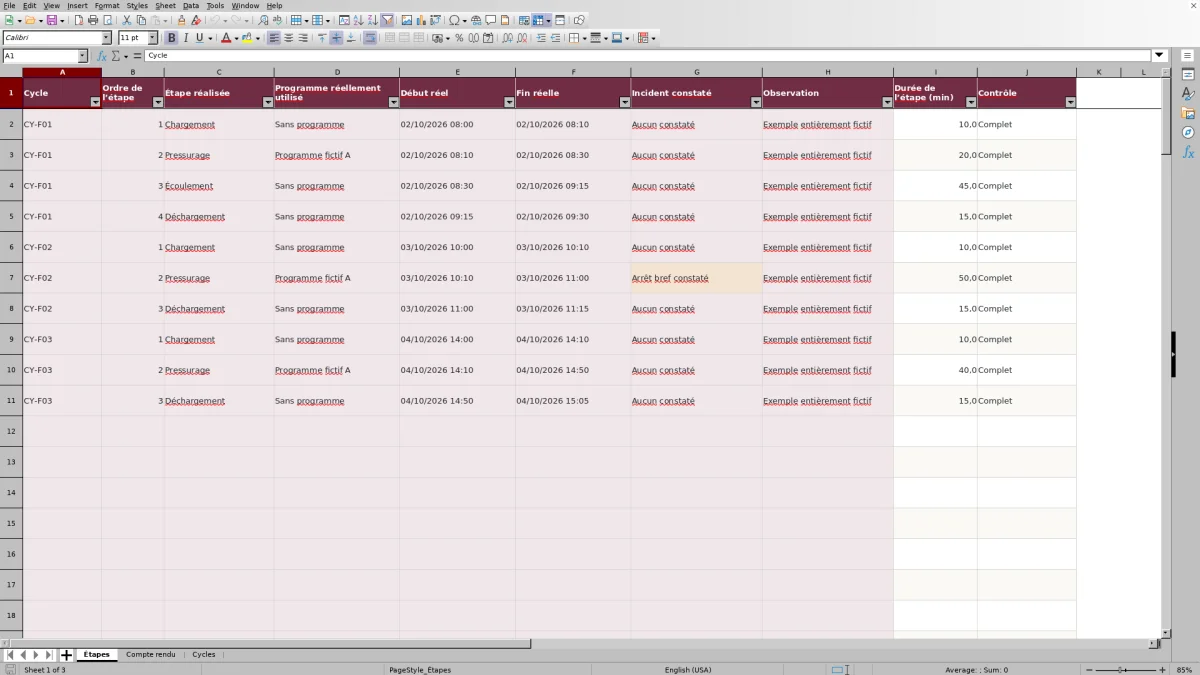
Dans « Étapes », sélectionnez le cycle puis renseignez l’ordre de l’étape, son libellé, le programme réellement utilisé et les horodatages de début et de fin. Notez les incidents et les observations utiles. Les colonnes « Durée de l’étape (min) » et « Contrôle » sont calculées.
4. Examiner le compte rendu
Choisissez le cycle en B2 de « Compte rendu ». Consultez le nombre d’étapes, les étapes à corriger et, lorsqu’elle est disponible, leur durée cumulée. Reprenez les saisies signalées, puis vérifiez vous-même les interruptions, chevauchements et éventuelles étapes manquantes.
Périmètre : documenter ce qui a été réalisé à la réception
Une ligne de « Étapes » représente une opération effectivement réalisée. Le champ « Programme réellement utilisé » conserve ce qui a été employé pendant cette étape ; il ne constitue ni une consigne ni un programme à exécuter. Une opération simplement prévue ne doit donc pas être présentée comme réalisée.
Le lot renseigné dans « Cycles » désigne les raisins reçus, et non une cuvée. Ce rattachement permet de retrouver le contexte du cycle sélectionné dans « Compte rendu », où le lot et le pressoir sont repris. Le classeur reste un journal interne : il ne remplace aucun registre officiel et ne déduit ni volume, ni coût, ni nombre de bouteilles à partir des durées.
Données à préparer et calcul des durées
Avant la saisie, rassemblez l’identifiant du cycle et les relevés de son déroulement. Pour chaque étape, il faut pouvoir préciser son ordre, ce qui a été réalisé, le programme employé et les horaires réels. Les incidents et observations apportent le contexte nécessaire pour comprendre une interruption ou un déroulement inhabituel.
Saisissez une date et une heure complètes dans « Début réel » et « Fin réelle », au format JJ/MM/AAAA hh:mm. La date de réception du référentiel ne remplace pas les dates de ces deux champs. Les numéros d’ordre sont prévus de 1 à 100 ; conservez également l’ordre chronologique des étapes.
La durée correspond à la différence entre la fin et le début, convertie en minutes. Pour la première ligne de saisie, le calcul utile est (F2-E2)*1440 : Excel exprime les dates et heures en jours, et une journée compte 1 440 minutes. Si les horodatages ne sont pas reconnus comme numériques, ou si la fin précède le début, le résultat reste vide. Ce blanc n’est pas une durée nulle : il faut d’abord reprendre les horaires.
Exemple pratique : interpréter un cycle de 90 minutes
Le classeur contient un exemple entièrement fictif, CY-F01, rattaché à LOT-F01 et à « Pressoir fictif A ». Le 02/10/2026, quatre étapes se suivent sans interruption ni chevauchement :
- Chargement de 08:00 à 08:10, avec « Sans programme » : 10 minutes.
- Pressurage de 08:10 à 08:30, avec « Programme fictif A » : 20 minutes.
- Écoulement de 08:30 à 09:15, avec « Sans programme » : 45 minutes.
- Déchargement de 09:15 à 09:30, avec « Sans programme » : 15 minutes.
Lorsque ces quatre lignes sont « Complet », le compte rendu additionne 10 + 20 + 45 + 15 et affiche 90,0 min. Ici, le cumul correspond aussi aux 90 minutes séparant le premier début de la dernière fin, parce que les étapes sont consécutives.
Avec un seuil de revue de 90 minutes en B3, l’état est « Revue manuelle requise ». Avec un seuil de 89 minutes, il devient « Durée à examiner » : le déclenchement repose sur un dépassement strict du seuil. Dans ce second cas, revenez aux horaires et aux observations pour comprendre le cumul. Ce repère organisationnel ne permet pas de conclure que le pressurage a été trop long ou mal conduit.
Les horaires et le nom du programme de cet exemple illustrent uniquement la saisie. Ils ne constituent pas une recommandation de conduite du pressoir.
Erreurs de saisie : comprendre les états et les corriger
La colonne « Contrôle » distingue les données manquantes des incohérences détectées. Ces états ne dépendent pas du seuil de durée renseigné dans « Compte rendu ».
- « À compléter » indique qu’il manque le cycle, l’ordre, l’étape réalisée ou le programme réellement utilisé, ou que l’un des deux horodatages n’est pas reconnu comme numérique. Complétez d’abord ces éléments.
- « À vérifier » apparaît ensuite si la fin précède le début, si la référence du cycle ne figure pas exactement une fois dans « Cycles », ou si un même numéro d’ordre est utilisé plusieurs fois pour ce cycle. Reprenez la référence, les dates ou la numérotation concernée.
- « Complet » signifie que la ligne satisfait ces contrôles de saisie. Les champs « Incident constaté » et « Observation » ne sont pas requis par cet état.
Un état « Complet » ne prouve pas l’exactitude du déroulement. Une étape oubliée ou deux étapes qui se chevauchent peuvent échapper à ces contrôles. De même, des données collées peuvent contourner les validations de saisie : après un collage, relisez les références, les numéros d’ordre et les dates.
Dans « Cycles », un identifiant en doublon est signalé en rouge. Corrigez le référentiel et assurez-vous que les étapes utilisent toujours la bonne référence. Le compte rendu affiche « Référence à vérifier » pour le lot et le pressoir si l’identifiant sélectionné n’est pas unique dans le référentiel.
Comparaison avec un journal papier
Le choix dépend surtout de votre manière de relever les informations au pressoir. Un journal papier permet de consigner librement les événements. Cette fiche Excel convient à un suivi structuré par cycle, avec calculs de durée et états de saisie déjà prévus.
| Méthode | Relevé du déroulement | Calcul des durées | Vérification du compte rendu |
|---|---|---|---|
| Fiche Excel | Saisie par étape, avec rattachement à un cycle, horaires, programme et incidents. | Durée par étape et cumul du cycle lorsque les lignes sont « Complet ». | États de saisie et repère sur la durée ; chronologie et omissions à examiner manuellement. |
| Journal papier | Notes manuscrites selon les rubriques que vous choisissez. | Différences d’horaires et total à calculer séparément. | Relecture des notes et rapprochement manuel des informations. |
Si vous relevez d’abord les événements sur papier, leur report dans le classeur reste une saisie manuelle. Vous pouvez alors comparer les lignes saisies aux notes d’origine pour rechercher un oubli ; cette précaution d’organisation n’est pas un contrôle réalisé par le fichier.
Décisions et limites avant de retenir le compte rendu
La durée cumulée est la somme des durées enregistrées, pas nécessairement le temps écoulé entre le début et la fin du cycle. Deux étapes simultanées peuvent majorer cette somme. À l’inverse, une interruption entre deux étapes n’y entre pas si elle n’est pas consignée comme une étape. Examinez donc la chronologie avant d’interpréter le total.
Le seuil en B3 est un repère organisationnel modifiable, sans valeur œnologique. Il doit être numérique et strictement positif ; sinon, une fois les étapes complètes, le compte rendu affiche « Seuil à renseigner ». Un cumul inférieur ou égal au seuil laisse l’état « Revue manuelle requise » : aucun état ne dispense de relire le déroulement réel.
La capacité prévue est de 100 cycles et de 100 étapes au total, partagées entre tous les cycles. Les formules de durée et de contrôle s’arrêtent à la ligne 101 ; les listes et la synthèse utilisent également les lignes 2 à 101. Pour travailler au-delà, il faudra adapter les formules, les plages de validation et les références du compte rendu. Ajouter seulement des lignes ne suffit pas.
Les cellules roses sont destinées à la saisie. Les cellules calculées portent un attribut verrouillé, mais les feuilles ne sont pas protégées : cet attribut n’empêche donc pas leur écrasement. Évitez de coller des données dans les colonnes de calcul.
Questions fréquentes
Un même lot de raisins peut-il être lié à plusieurs cycles ?
Oui. Dans « Cycles », créez un identifiant distinct pour chaque cycle et reprenez le même lot de raisins si nécessaire. L’unicité porte sur l’identifiant du cycle, pas sur le lot. Le compte rendu se consulte ensuite cycle par cycle ; il ne totalise pas les durées par lot.
Comment saisir une étape qui se termine après minuit ?
Renseignez la date du lendemain dans « Fin réelle ». Par exemple, du 02/10/2026 à 23:50 au 03/10/2026 à 00:10, le calcul donne 20 minutes. Si vous conservez le 02/10/2026 pour la fin, celle-ci précède le début : la durée reste vide et la ligne est à vérifier si les autres champs requis sont renseignés.
Pourquoi la durée cumulée du compte rendu reste-t-elle vide ?
Le total reste vide si aucun cycle n’est sélectionné, si ce cycle n’a aucune étape ou si au moins une de ses étapes n’est pas « Complet ». Consultez « Nombre d’étapes » et « Étapes à corriger », puis revenez à la colonne « Contrôle » du journal. Un total vide signifie que le cumul n’est pas disponible dans cet état de saisie, et non que le cycle a duré zéro minute.
Un incident empêche-t-il le calcul de la durée ?
Non. Un incident renseigné autrement que par « Aucun constaté » est signalé en orange, mais il ne masque pas automatiquement le total. Il faut donc examiner le texte de l’incident même lorsque toutes les étapes sont « Complet » et que la durée cumulée s’affiche. Un champ laissé vide ne démontre pas l’absence d’incident.
À propos des auteurs

Apolline SerratDocumentation des lots
Voir le profil →
Vincent OrmeauCoûts et préparation de la mise
Voir le profil →