À réception, un apport refusé doit rester identifiable : quelle quantité de raisins est concernée, pour quel motif, avec quelle décision et quelle destination ? Ce modèle Excel gratuit rassemble ces éléments dans un suivi distinct, sans créer de volume de vin reçu.
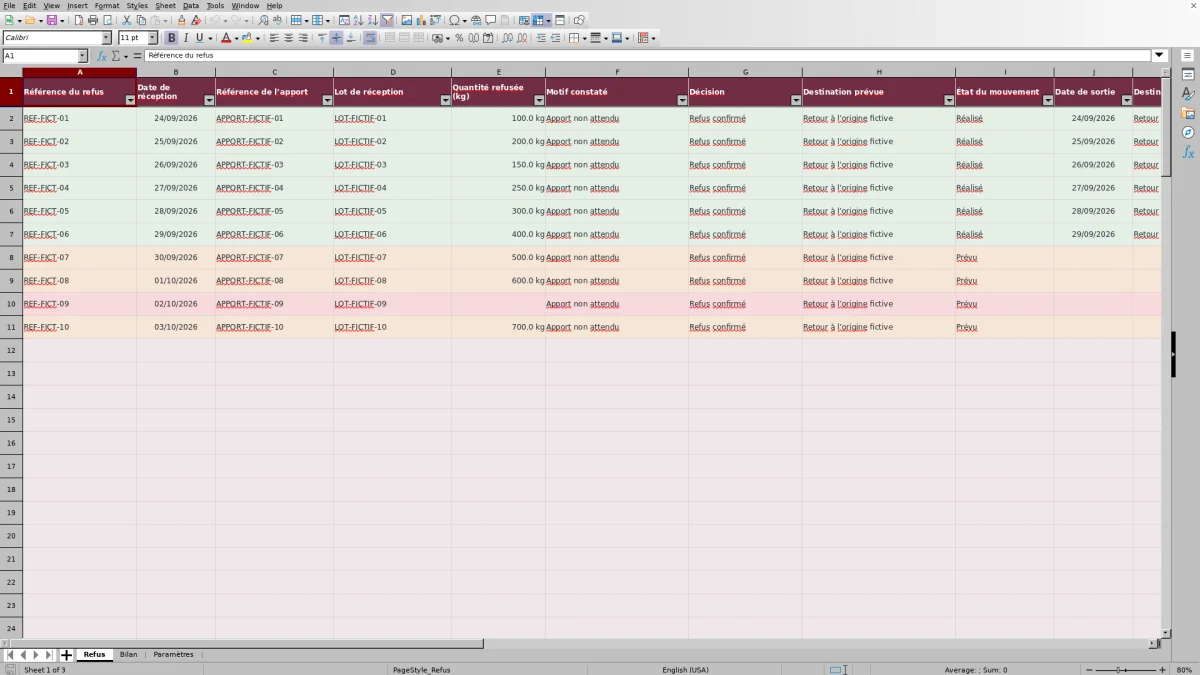
Le classeur comprend les feuilles « Refus », « Bilan » et « Paramètres ». Vous documentez le mouvement et sa clôture ; les formules totalisent les masses saisies et indiquent les dossiers à reprendre. L’état calculé aide à organiser le suivi, mais ne prouve ni la sortie des raisins ni le règlement du différend.
Quand utiliser ce modèle
- Rattacher chaque quantité refusée à son apport et à son lot de réception.
- Distinguer la destination prévue de la destination constatée.
- Repérer les dossiers incomplets ou dont la clôture reste à vérifier.
- Séparer les kg des dossiers clos du reste des quantités saisies.
Ce que contient le classeur
Comment utiliser le classeur
1. Préparer un classeur sans exemples
Pour repartir à vide, effacez uniquement A2:M11 dans « Refus ». Conservez les formules de N2:N101 et celles de « Bilan ». Dans « Paramètres », vérifiez la « Date du bilan » en B1 : elle est modifiable et ne se met pas à jour automatiquement.
2. Enregistrer la quantité concernée
Dans « Refus », renseignez une référence de refus unique, la date de réception, les références de l’apport et du lot, puis la masse refusée en kg. Choisissez le motif constaté et la décision. Pour un refus partiel, saisissez seulement la fraction refusée.
3. Documenter le mouvement puis la clôture
Indiquez la destination prévue et l’état du mouvement. Une fois la sortie effectivement documentée, renseignez sa date, la destination constatée et la référence du constat conservé séparément. Vérifiez ces pièces avant de saisir une date de clôture ; ne passez pas un mouvement à « Réalisé » sur la seule base d’une prévision.
4. Reprendre les dossiers et lire le bilan
Filtrez « Refus » sur « À compléter », « À suivre » ou « Clôture à vérifier » pour organiser votre revue. Dans « Bilan », consultez les masses et l’alerte sur les références en doublon. Les totaux restent ceux de toutes les lignes de la plage, même lorsque certaines sont masquées par un filtre.
Périmètre : suivre le refus sans créer de vin reçu
Le suivi porte sur une quantité de raisins refusée à réception, rattachée à un apport. Le champ « Lot de réception » identifie les raisins concernés, pas une cuvée. Le fichier ne convertit pas les kg en L ou en hL et ne crée aucun volume de vin.
Vous pouvez enregistrer un dossier dont la décision est encore « À confirmer » ou « Réexamen demandé ». La quantité numérique saisie entre néanmoins dans le total du bilan : celui-ci n’est donc pas limité aux seuls refus confirmés. Cette distinction est importante lorsque vous communiquez un total alors que des décisions restent ouvertes.
Pour éviter de comptabiliser les raisins refusés parmi les quantités acceptées, rapprochez manuellement ce suivi de vos documents de réception. Le classeur ne réalise aucun rapprochement avec un autre fichier ou registre et n’envoie aucun message automatique.
Données et unités : raisonner sur la fraction refusée
Préparez les références permettant de retrouver l’apport et les pièces du dossier, ainsi que la masse concernée, le motif observé et la décision prise. Les références renvoient à des documents conservés séparément ; aucune identité personnelle n’est nécessaire dans ce suivi.
Le champ « Quantité refusée (kg) » attend une valeur numérique strictement positive pour que le dossier puisse dépasser l’état « À compléter ». Saisissez par exemple 250,5, sans ajouter « kg » dans la cellule : le format d’affichage porte déjà l’unité. Une masse inconnue doit rester à compléter, et non être remplacée par zéro.
Pour un refus partiel, ne reprenez pas le poids total de l’apport. Si, dans un exemple de travail, 300 kg sont refusés sur un apport de 1 200 kg, la ligne doit porter 300 kg. Si ces 300 kg se répartissent entre deux destinations, créez deux lignes avec des références de refus distinctes, par exemple 200 kg et 100 kg. Leur somme reste 300 kg ; recopier 300 kg sur chacune compterait la même masse deux fois.
Les dates se saisissent au format JJ/MM/AAAA, sans heure. Les validations demandent une sortie à la date de réception ou après, puis une clôture à la date de sortie ou après. Ces dates ne doivent pas dépasser la date du bilan indiquée dans « Paramètres ».
Comprendre les quatre états du dossier
La colonne N, « État du dossier », examine les saisies dans un ordre précis. Ce sont des états de saisie et de clôture, pas des alertes déclenchées par un seuil de masse.
- « À compléter » : au moins une donnée de base manque parmi les champs A à I, ou la quantité n’est pas numérique et strictement positive.
- « À suivre » : les données de base sont renseignées, mais la date de clôture est vide. Cet état peut donc subsister après une sortie réalisée.
- « Clos » : les données de base sont présentes, la décision vaut « Refus confirmé », le mouvement vaut « Réalisé », les dates de sortie et de clôture sont numériques, la destination constatée et la référence du constat sont renseignées. La sortie ne précède pas la réception, la clôture ne précède pas la sortie et ne dépasse pas la date du bilan.
- « Clôture à vérifier » : une date de clôture est saisie, les données de base sont présentes, mais au moins une condition de clôture n’est pas satisfaite.
Une ligne entièrement vide de A à M conserve un état vide. À l’inverse, saisir une date de clôture ne suffit pas à obtenir « Clos ». Par exemple, si le mouvement reste « Prévu », le dossier passe à « Clôture à vérifier » dès lors que les données de base sont complètes.
« Clos » n’est pas une preuve : la formule constate la présence de valeurs et certaines cohérences, sans examiner le contenu du constat ni établir la réalité de la destination. La vérification des pièces reste une action à mener hors des calculs du fichier.
Exemple pratique : interpréter les 3 200 kg du bilan fictif
Le classeur contient des exemples entièrement fictifs, à supprimer avant utilisation. Avec la date du bilan fixée au 04/10/2026, le repère initial est de 3 200,0 kg saisis, dont 1 400,0 kg associés à des dossiers clos. Le décompte indique 6 dossiers clos, 3 à suivre, 1 à compléter et aucune clôture à vérifier.
La « Quantité refusée saisie (kg) », en B2 de « Bilan », additionne les masses numériques de « Refus » : =SUM('Refus'!E2:E101). La « Quantité des dossiers clos (kg) », en B3, retient seulement celles dont l’état est « Clos » : =SUMIF('Refus'!N2:N101,"Clos",'Refus'!E2:E101).
Le reste est obtenu par différence, en B4 : =B2-B3. Ici, 3 200,0 − 1 400,0 = 1 800,0 kg hors dossiers clos. Ce résultat désigne des masses rattachées à des dossiers non clos ; il ne signifie pas que 1 800 kg sont encore physiquement au chai. Une sortie peut être réalisée alors que sa clôture n’est pas renseignée.
La ligne fictive REF-FICT-01 illustre un dossier complet : 100 kg reçus et sortis le 24/09/2026, refus confirmé, mouvement réalisé, destination et référence du constat renseignées, puis clôture au 25/09/2026. La chronologie respecte la date du bilan et permet l’état « Clos ». En retirant uniquement sa date de clôture, cette ligne passerait à « À suivre » : ses 100 kg resteraient dans le total saisi, mais sortiraient du total des dossiers clos.
Pour traiter le bilan initial, commencez par le dossier à compléter, puis examinez les trois dossiers à suivre. Une quantité absente ou non numérique n’est pas estimée par les formules : les 3 200,0 kg ne garantissent donc pas l’exhaustivité des masses réellement concernées.
Erreurs fréquentes et corrections à effectuer
Une référence apparaît en rouge ou « Bilan » affiche « Doublons à vérifier » ? Comparez les lignes aux pièces d’origine avant de corriger. L’indicateur compte les lignes portant une référence répétée : une même référence présente deux fois produit un compte de deux lignes, pas un seul groupe de doublons. Il ne déduit aucune masse du total.
Un dossier reste « À compléter » malgré une quantité visible ? Vérifiez qu’elle est numérique et positive, puis recherchez un champ de base vide. Une valeur collée sous forme de texte peut ne pas être additionnée. Corrigez-la à partir du document de réception plutôt que de la remplacer arbitrairement.
Une clôture est à vérifier ? Contrôlez les libellés exacts « Refus confirmé » et « Réalisé », la destination constatée, la référence du constat et l’ordre des dates. Vérifiez aussi « Paramètres » B1 : une date du bilan trop ancienne peut empêcher une clôture pourtant postérieurement documentée. Ne la modifiez pas seulement pour faire disparaître l’état ; choisissez la date pertinente pour votre revue.
Les formules ne sont pas verrouillées. Un collage dans la colonne N ou dans les cellules calculées de « Bilan » peut les remplacer. Un collage peut également contourner les validations de saisie. Limitez la saisie aux champs prévus, puis revoyez les listes, les masses, les dates et les pièces, même lorsqu’un dossier affiche « Clos ».
Comparaison avec un registre papier ou un tableau vierge
Le choix dépend surtout de la façon dont vous souhaitez préparer le bilan et reprendre les dossiers ouverts. Le papier peut servir à consigner les faits sur place ; un tableau vierge convient si vous devez définir vos propres rubriques. Ce classeur fournit une structure et des calculs déjà établis, avec un périmètre de 100 lignes.
| Méthode | Saisie du dossier | Préparation du bilan | Revue avant clôture |
|---|---|---|---|
| Ce classeur Excel | Champs prévus pour la masse, la décision, les destinations et les références des pièces. | Totaux en kg et décompte des états sur les lignes 2 à 101, y compris celles filtrées. | États calculés et signalement des références en doublon ; examen des pièces à effectuer séparément. |
| Registre papier | Rubriques à organiser pour consigner les faits au moment de la réception. | Addition des masses et comptage des dossiers à effectuer manuellement. | Relecture des mentions et des pièces, sans état calculé. |
| Tableau Excel vierge | Colonnes à définir selon votre organisation. | Formules et plages de totalisation à construire si vous souhaitez un bilan calculé. | Règles de suivi et contrôles à définir ; pièces à examiner séparément. |
Ces méthodes ne règlent pas à elles seules un différend. Quel que soit le support, il faut conserver les documents permettant de justifier la quantité, la décision et la destination effectivement constatée.
Décisions et limites : ce que le bilan permet de conclure
La date du bilan n’est pas un filtre de période. Elle sert de référence aux validations et à la cohérence de la clôture, mais les sommes portent sur toutes les lignes de la plage prévue. Masquer des lignes par le filtre de « Refus » ne change pas non plus les totaux de « Bilan ». Ne présentez donc pas ces totaux comme ceux d’une sélection visible ou d’une période que vous auriez simplement filtrée.
Une quantité hors dossiers clos appelle une revue documentaire, pas nécessairement une nouvelle opération de sortie. À l’inverse, un total entièrement associé à des dossiers clos ne dispense pas de vérifier les doublons et les pièces. Les totaux restent provisoires tant que les anomalies n’ont pas été examinées.
Le fichier ne contient pas le total des raisins acceptés et ne calcule pas de taux de refus rapporté à l’ensemble des réceptions. Il sert à documenter les refus saisis et leur avancement, non à établir un bilan complet des entrées du chai. Ce suivi interne ne remplace pas les registres officiels.
Questions fréquentes
Combien de refus peut-on enregistrer dans le modèle ?
Le modèle prévoit 100 lignes, de la ligne 2 à la ligne 101 dans « Refus ». Une ligne représente une quantité rattachée à un apport ; un même refus réparti entre plusieurs destinations peut donc utiliser plusieurs lignes. Au-delà de la ligne 101, il faut adapter les formules d’état, les validations, le filtre, les mises en forme conditionnelles et les plages du bilan. Ajouter simplement une ligne sous la plage ne suffit pas à l’inclure dans le suivi calculé.
Peut-on modifier les motifs et les listes proposés ?
Les listes se trouvent dans « Paramètres » : A5:A8 pour les motifs, C5:C7 pour les décisions et E5:E6 pour les états de mouvement. Ajouter une valeur en dehors de ces plages nécessite d’adapter la validation correspondante. Ne renommez pas « Refus confirmé » ou « Réalisé » sans adapter les formules de la colonne N : ces deux libellés exacts conditionnent l’état « Clos ».
Que faire si la destination constatée diffère de la destination prévue ?
Conservez la distinction entre l’intention initiale et le mouvement effectivement documenté. Le fichier n’exige pas que les deux destinations soient identiques pour afficher « Clos » : il vérifie notamment que la destination constatée est renseignée. Examinez donc l’écart à partir des pièces. Si la quantité est répartie entre plusieurs destinations, utilisez des lignes distinctes avec des références uniques et répartissez la masse sans la compter deux fois.
Le fichier conserve-t-il les constats et les justificatifs ?
Le champ « Référence du constat » sert à retrouver une pièce conservée séparément. Le classeur ne constitue pas un espace de stockage documentaire et ne vérifie pas le contenu de cette pièce. Comme règle d’organisation manuelle, utilisez une référence que vous pourrez retrouver dans votre classement avant de clôturer le dossier.
Peut-on utiliser ce fichier XLSX dans LibreOffice ?
Les formules sont prévues pour être recalculées à l’ouverture dans Excel et LibreOffice. Vérifiez la date du bilan et conservez les cellules calculées lorsque vous remplacez les exemples fictifs par vos propres données.
À propos des auteurs

Apolline SerratDocumentation des lots
Voir le profil →
Vincent OrmeauCoûts et préparation de la mise
Voir le profil →