À l’arrivée des raisins au chai, rapprochez le ticket, l’origine déclarée et la pesée avant de préparer la fiche d’entrée. Ce classeur Excel de réception rassemble ces données, calcule le poids net et restitue les informations du ticket choisi.
Vous saisissez le contrôle visuel et la décision de réception ; le fichier indique séparément l’état de saisie. La fiche reste un document interne consacré aux raisins reçus, sans suivi de récolte au vignoble ni remplacement des registres officiels.
Quand utiliser ce modèle
- Retrouver les informations d’une livraison à partir de son ticket.
- Lire le poids net calculé à partir du brut et de la tare.
- Repérer les saisies à compléter ou à corriger avant utilisation.
- Distinguer les poids acceptés, en attente et refusés parmi les lignes complètes.
Ce que contient le classeur
Comment utiliser le classeur
1. Préparer une copie sans données fictives
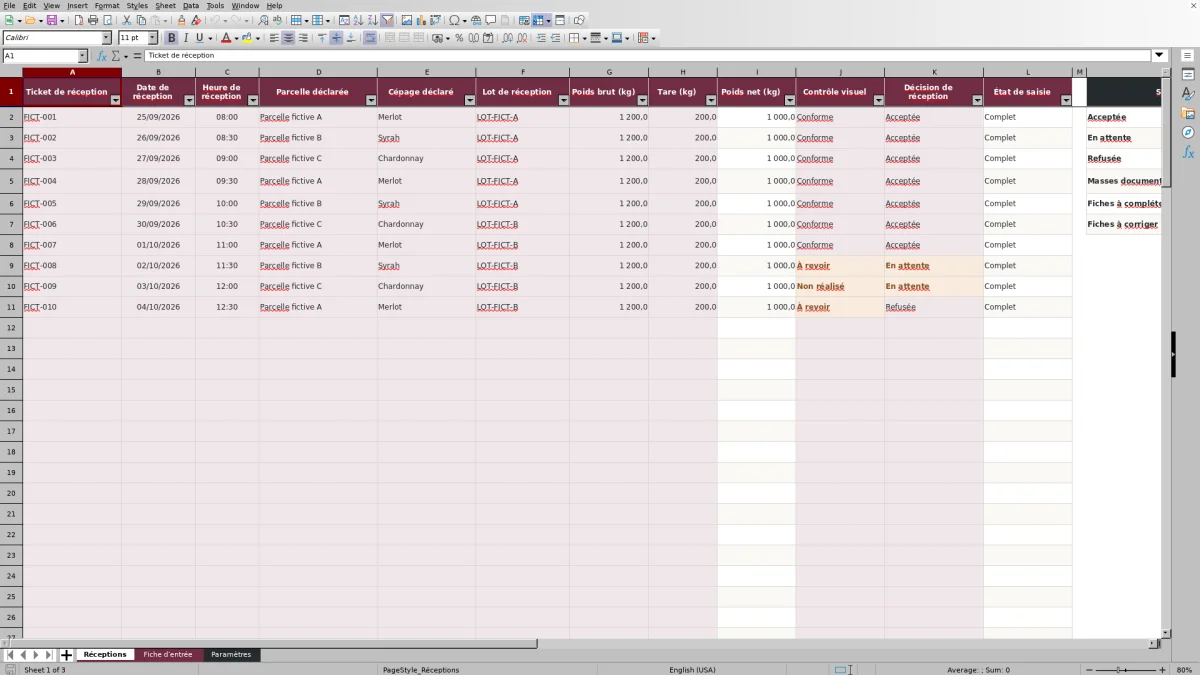
Le classeur contient dix tickets d’exemple, de FICT-001 à FICT-010. Remplacez leurs données avant une utilisation réelle, en préservant les formules. Les cellules roses correspondent aux saisies modifiables ; les calculs ne sont pas protégés.
2. Renseigner une ligne par livraison
Dans Réceptions, saisissez un ticket unique, la date, l’heure, la parcelle et le cépage déclarés, puis le lot de réception. Reportez le brut et la tare de la même pesée en kg. Choisissez le contrôle visuel et la décision dans les listes proposées.
3. Relire le résultat et les alertes
Vérifiez le poids net et la colonne État de saisie. Complétez les données manquantes ou corrigez les valeurs signalées avant de vous appuyer sur la synthèse. Un état « Complet » n’atteste ni la qualité des raisins ni leur acceptation.
4. Afficher la fiche du ticket
Dans Fiche d’entrée, choisissez le ticket en B3. Vérifiez le résultat de recherche et les informations restituées, puis comparez-les au ticket source et à la pesée. Pour l’impression, utilisez une page A4 en orientation portrait et contrôlez l’aperçu.
Périmètre : une réception physique, identifiée par son ticket
Le point de départ est la livraison de raisins au chai. Le classeur distingue son ticket, qui doit être unique, du lot de réception auquel elle est rattachée. Plusieurs livraisons peuvent partager un lot, mais chacune conserve son propre ticket.
Cette distinction sert à retrouver une pesée précise sans confondre plusieurs apports. La Fiche d’entrée affiche les données d’un seul ticket : elle ne regroupe pas toutes les livraisons d’un lot. Le lot de réception n’est pas une cuvée, et sa saisie ne décrit ni un encuvage ni une opération de vinification réalisée.
La parcelle et le cépage restent des informations déclarées. Leur présence dans le fichier ne constitue pas une vérification indépendante de l’origine des raisins.
Données et unités à préparer avant la saisie
Gardez à portée de main le ticket source, l’identification déclarée de l’apport et les valeurs de pesée. Saisissez la date au format JJ/MM/AAAA et l’heure au format hh:mm, dans les deux champs distincts. Le ticket, la parcelle et le lot sont attendus sous forme de texte ; pour une référence comportant des zéros initiaux, vérifiez qu’ils sont conservés.
Le brut et la tare doivent être des nombres en kg, issus de la même pesée. Entrez par exemple 1 200 pour le brut et 200 pour la tare, sans ajouter « kg » dans la valeur. Le brut doit être strictement positif ; la tare doit être comprise entre zéro et le brut.
Le contrôle visuel propose « Conforme », « À revoir » et « Non réalisé ». La décision propose séparément « Acceptée », « En attente » et « Refusée ». Choisissez les valeurs correspondant à la situation : le fichier n’effectue pas le contrôle visuel et ne déduit pas la décision à votre place.
Exemple pratique : interpréter un poids net de 1 000 kg
Prenons le ticket fictif FICT-001 : réception le 25/09/2026 à 08:00, Parcelle fictive A, Merlot déclaré, lot LOT-FICT-A. La pesée indique un brut de 1 200 kg et une tare de 200 kg. Le contrôle visuel est saisi « Conforme » et la décision « Acceptée ».
Le calcul retire uniquement la tare du brut : poids net = brut − tare, soit 1 200 − 200 = 1 000 kg. Ce résultat représente la masse nette de raisins reçus pour ce ticket. Aucune perte forfaitaire n’est déduite ; il ne s’agit ni d’un volume de vin ni d’un rendement de vinification.
Si la ligne est « Complet », ses 1 000 kg entrent dans le total « Acceptée ». Vous pouvez ensuite sélectionner FICT-001 dans la fiche pour relire cette réception. Avant de reproduire ce cas avec un ticket réel, rapprochez le brut et la tare du justificatif de pesée : une soustraction correcte ne prouve pas que les valeurs saisies sont les bonnes.
Lire la synthèse sans confondre saisie complète et acceptation
La synthèse de Réceptions additionne les poids nets par décision, uniquement pour les lignes dont l’état est « Complet ». Les lignes « À compléter » et « À corriger » restent hors des totaux ; deux compteurs indiquent combien de lignes sont dans ces états.
« Complet » ne signifie pas « Acceptée ». Une réception peut être entièrement renseignée et rester « En attente », ou être « Refusée ». Le total général additionne les trois décisions : il ne représente donc pas à lui seul le poids accepté.
Pour les dix exemples fictifs fournis, le repère de contrôle est de 7 000,0 kg acceptés, 2 000,0 kg en attente et 1 000,0 kg refusés. Ces chiffres ne décrivent pas votre activité. Avant d’utiliser vos propres totaux, examinez les lignes exclues : un total nul dans une catégorie ne prouve pas l’absence de réceptions si certaines saisies restent incomplètes.
Les mentions « À revoir », « Non réalisé » et « En attente » appellent une revue de votre part. Les couleurs et libellés ne déclenchent aucune décision automatique.
Erreurs courantes et corrections à apporter
Une tare absente ne vaut pas zéro. Si elle manque, le poids net reste vide et la ligne est à compléter. Retrouvez la valeur de pesée au lieu de saisir zéro pour obtenir un résultat. Une tare explicitement égale à zéro est une donnée différente, à utiliser seulement si elle correspond à la pesée.
- Si la tare dépasse le brut, le poids net reste vide. Vérifiez les valeurs, leur unité et leur éventuelle inversion ; la ligne est à corriger.
- Si un ticket apparaît plusieurs fois, recherchez la cause du doublon dans Réceptions. Ne changez pas arbitrairement sa référence : chaque livraison doit retrouver son ticket source unique.
- Si la fiche indique « Ticket absent ou non unique », aucun champ de réception n’est restitué. Corrigez la référence choisie ou le doublon dans les données sources.
- Après un collage, relisez les dates, les heures et les poids. Le collage peut contourner les validations ; les contrôles de saisie ne dispensent pas de cette vérification.
Un ticket trouvé peut afficher une ligne encore incomplète. Vérifiez donc aussi l’État de saisie sur la fiche, et pas seulement le message de recherche.
Comparaison avec un registre papier ou un tableau vierge
Le choix dépend de la façon dont vous souhaitez noter les arrivées et préparer les fiches. Un registre papier convient à une consignation manuscrite. Un tableau vierge laisse la structure à définir. Ce classeur répond à un besoin déjà cadré : saisir les réceptions, calculer le net et afficher une fiche par ticket.
| Méthode | Organisation de la saisie | Calcul et synthèse | Restitution d’une réception |
|---|---|---|---|
| Classeur Excel Tableur Chai | Champs prévus, listes de choix et 100 lignes de réception. | Poids net calculé ; totaux par décision sur les lignes complètes. | Fiche alimentée par un ticket unique sélectionné. |
| Registre papier | Notes manuscrites selon l’organisation retenue au chai. | Soustractions et totaux à effectuer séparément. | Consultation de l’entrée écrite ou recopie sur une fiche. |
| Tableau Excel vierge | Colonnes et règles de saisie à définir. | Formules et contrôles à construire si nécessaire. | Présentation à organiser selon le besoin. |
Le classeur fournit une structure existante, mais ne supprime pas la saisie ni la relecture. Si votre besoin dépasse la réception physique pour suivre les cuves et les opérations de chai, il faut examiner un outil couvrant ce périmètre plutôt que d’attribuer ces fonctions à cette fiche.
Limites à connaître avant une utilisation réelle
Les formules et validations couvrent les lignes 2 à 101 de Réceptions. N’utilisez pas des lignes supplémentaires comme si elles étaient automatiquement incluses dans les calculs, les listes et la recherche de ticket. Au-delà des 100 lignes prévues, une adaptation du classeur et une vérification de ses plages sont nécessaires.
Les formules du poids net, de l’état de saisie, de la synthèse et de la fiche sont non protégées. Préservez-les lors des remplacements de données. Conserver une copie datée avant une modification importante est un conseil d’organisation manuelle, pas une fonction d’historique du fichier.
La fiche ne remplace pas les registres officiels. Le classeur ne réalise ni pesée, ni vérification indépendante des déclarations, ni décision de réception. Il ne faut pas y saisir de données personnelles.
Questions fréquentes
Peut-on modifier les cépages et les listes de choix ?
Les listes sont dans Paramètres, en D2:D4 pour les cépages, E2:E4 pour les contrôles visuels et F2:F4 pour les décisions. Conservez trois libellés distincts et non vides par liste. Ajouter une valeur sous ces plages ne l’intègre pas automatiquement aux choix.
Si vous changez les libellés de décision, adaptez aussi les libellés de synthèse en N2:N4 et les alertes textuelles de Réceptions. Une modification de liste n’est donc pas toujours isolée du reste du classeur.
Le classeur peut-il être ouvert dans LibreOffice ?
Les formules sont prévues pour se recalculer à l’ouverture dans Excel ou LibreOffice. Contrôlez les résultats avant usage, notamment le poids net, la synthèse et la fiche du ticket sélectionné. Sur une copie, une ligne avec un brut de 1 200 kg, une tare de 200 kg et les autres champs valides doit donner 1 000 kg et l’état « Complet ».
Changer la date de référence décale-t-il les exemples ?
Non. La date de référence des exemples, en B2 de Paramètres, ne décale pas les dates des dix réceptions fictives. Ces dates sont des valeurs modifiables dans Réceptions ; remplacez-les avec les autres données d’exemple avant votre utilisation réelle.
Comment savoir si la fiche affiche encore un exemple fictif ?
La Fiche d’entrée affiche un avertissement lorsque le ticket trouvé commence par FICT-. Les dix tickets fournis ainsi que leurs parcelles et lots sont fictifs. Retirer seulement ce préfixe ne transforme pas les autres valeurs en données réelles : remplacez l’ensemble des informations concernées.
Où corriger une information qui apparaît sur la fiche ?
Corrigez la ligne du ticket dans Réceptions. Les champs de la Fiche d’entrée sont alimentés par des formules à partir de cette ligne ; les modifier directement risquerait de remplacer ces formules. Revenez ensuite sur la fiche pour vérifier les informations affichées avant impression.
À propos des auteurs

Apolline SerratDocumentation des lots
Voir le profil →
Vincent OrmeauCoûts et préparation de la mise
Voir le profil →