Avant les arrivées au chai, répartissez les apports annoncés selon les horaires disponibles et le débit retenu pour votre quai. Ce classeur Excel rapproche les tonnes prévues de la capacité théorique de chaque créneau pour signaler ceux à replanifier.
Vous renseignez les créneaux, les apporteurs et leurs tonnages, puis vous consultez la charge et les états calculés. Le fichier concerne un seul quai et reste un outil de prévision interne : il ne confirme pas les réceptions et ne réaffecte pas les apports à votre place.
Quand utiliser ce modèle
- Repérer les créneaux dont la charge dépasse le seuil choisi.
- Rapprocher les tonnes annoncées du temps et du débit disponibles.
- Identifier les saisies à corriger avant d’interpréter la charge.
- Évaluer une nouvelle répartition après modification des affectations.
Ce que contient le classeur
Comment utiliser le classeur
1. Préparez votre copie de travail
À l’ouverture, vérifiez le recalcul avec les résultats d’exemple indiqués dans « Paramètres ». Remplacez ensuite les données fictives par vos prévisions. Modifiez les cellules roses et conservez les cellules de calcul : aucun verrouillage technique ne les protège.
2. Définissez les horaires et le seuil
Dans « Charge du quai », renseignez un identifiant unique par créneau, ses dates et heures de début et de fin, ainsi que le débit retenu en tonnes par heure. Dans « Paramètres », réglez le « Seuil de vigilance » en B2, strictement au-dessus de 0 % et au maximum à 100 %.
3. Affectez les apports annoncés
Dans « Apports prévus », utilisez une ligne par apport : référence unique, apporteur, créneau choisi dans la liste et tonnes annoncées. Le début prévu est repris du créneau. Corrigez les lignes portant la mention « À vérifier » avant de vous appuyer sur les résultats.
4. Relisez la charge et ajustez la répartition
Consultez « Charge du quai » pour repérer les dépassements et les anomalies. Si vous décidez de déplacer un apport, modifiez son créneau dans « Apports prévus », puis examinez la charge du créneau libéré et celle du créneau d’accueil. La prise de contact avec l’apporteur reste une action à organiser hors du fichier.
Préparer des durées et des débits cohérents
Pour estimer ce que le quai peut recevoir sur une plage horaire, réunissez ses dates et heures de fonctionnement ainsi qu’un débit de travail retenu en t/h, c’est-à-dire en tonnes par heure. Les tonnages des apports sont exprimés en tonnes de raisins. Ces hypothèses doivent correspondre à l’organisation envisagée, et non être conservées parce qu’elles figurent dans les exemples.
La capacité théorique est obtenue en multipliant la durée en heures par le débit retenu. Une plage de 1,5 h à 8 t/h représente ainsi 12 t de capacité théorique. Le classeur déduit la durée des dates et heures saisies ; la fin doit être postérieure au début.
Une pause située à l’intérieur d’un créneau n’est pas déduite séparément par ce calcul. Pour préparer le planning, vous pouvez organiser des créneaux de travail séparés par une interruption. C’est un choix de saisie manuel, pas une détection des pauses par le fichier.
Exemple : interpréter un créneau chargé à 120 %
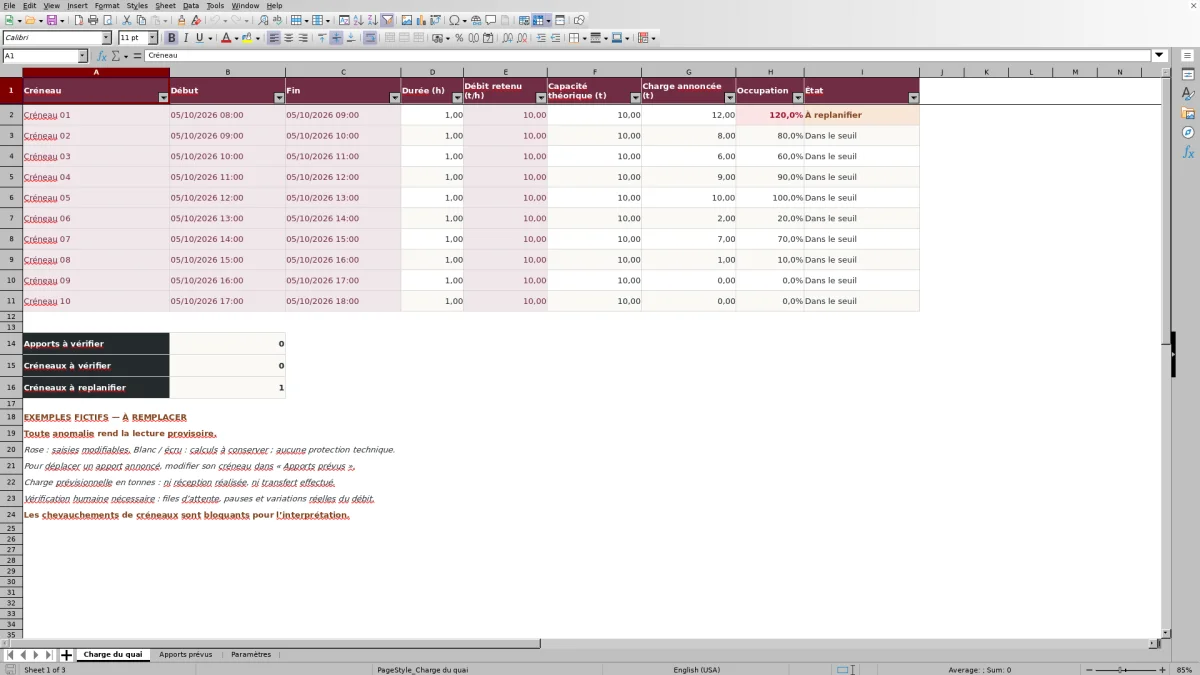
Les données fictives fournies comprennent un premier créneau le 05/10/2026, de 08:00 à 09:00, avec un débit retenu de 10 t/h. Deux apports de 8 t et de 4 t y sont affectés. Avec une durée de 1 h, la capacité est de 1 h × 10 t/h = 10 t, tandis que la charge annoncée atteint 8 t + 4 t = 12 t.
L’occupation compare la charge à cette capacité : 12 t ÷ 10 t = 120 %. Avec un seuil de vigilance de 100 %, le créneau est « À replanifier ». Les 2 t au-dessus de la capacité ne sont pas une mesure de file d’attente ni un retard calculé ; elles indiquent un déséquilibre entre les annonces et l’hypothèse de travail retenue.
Le deuxième créneau de l’exemple porte déjà 8 t pour une capacité de 10 t, soit 80 %. Y déplacer l’apport entier de 4 t ferait passer le premier créneau à 80 %, mais le deuxième à 120 %. Ce déplacement ne résoudrait donc pas la surcharge : examinez un autre accueil possible ou revoyez l’organisation réelle avant de modifier le planning.
Lire les états sans confondre cohérence et disponibilité
Dans « Apports prévus », « Prêt » signifie que la ligne satisfait les contrôles prévus : référence présente et unique, apporteur renseigné, créneau reconnu une seule fois et tonnage numérique strictement positif. Cela ne signifie pas que le quai peut absorber cet apport. Plusieurs lignes « Prêt » peuvent ensemble surcharger le même créneau.
Dans « Charge du quai », « Dans le seuil » signifie que l’occupation calculée ne dépasse pas le seuil de vigilance choisi. L’égalité reste dans le seuil : à 100 % d’occupation pour un seuil de 100 %, il n’y a pas de dépassement, mais aucune réserve théorique non plus. Avec un seuil fixé à 90 %, une occupation de 95 % déclenche « À replanifier », même si elle reste sous la capacité théorique totale.
Un état « À vérifier » demande d’abord de corriger ou de comprendre l’anomalie. Il ne permet pas de conclure que le créneau est disponible. Le fichier donne priorité à cet état lorsque les conditions de calcul ou d’interprétation ne sont pas réunies.
Erreurs de saisie : où chercher et quoi corriger
- Si un apport est « À vérifier », recherchez une référence répétée, un apporteur manquant, un créneau inconnu ou un tonnage absent, non numérique ou inférieur ou égal à zéro.
- Si la charge d’un créneau reste vide, vérifiez les apports qui lui sont affectés. Une ligne invalide rattachée à ce créneau masque sa charge, plutôt que de présenter un total incomplet comme exploitable.
- Si un identifiant de créneau n’existe pas, l’apport reste signalé dans « Apports prévus », mais se trouve hors du total du quai. Relisez donc les contrôles des apports, même lorsque les créneaux semblent peu chargés.
- Si les horaires se chevauchent, corrigez leur découpage. Deux créneaux contigus, par exemple 08:00–09:00 puis 09:00–10:00, ne se chevauchent pas.
- Si un créneau est « À vérifier », examinez aussi son identifiant, sa durée, son débit et le seuil de vigilance.
Un blanc n’est pas un zéro. Une charge masquée signale une donnée non exploitable. À l’inverse, une charge calculée à 0 t indique qu’aucun tonnage n’est additionné pour ce créneau ; elle ne prouve pas que toutes les annonces ont été saisies ou correctement affectées.
Replanifier sans déplacer le problème
Avant de modifier une affectation, vérifiez la charge déjà annoncée sur le créneau d’accueil et l’ampleur de l’apport à déplacer. Après la modification, relisez les deux créneaux concernés. Les formules recalculent la répartition saisie, mais le classeur ne recherche pas lui-même une nouvelle répartition.
Si un apport est annulé, retirez ses données de saisie dans les colonnes A à D de « Apports prévus », en conservant les formules des colonnes E et F. Ne remplacez pas simplement son tonnage par zéro : une ligne renseignée avec un tonnage nul est signalée « À vérifier ».
Ne relevez pas artificiellement le débit pour faire disparaître une alerte. Une modification de débit change la capacité calculée ; elle doit donc traduire une hypothèse de fonctionnement que vous retenez réellement. Les files d’attente, les pauses et les variations effectives du débit restent à apprécier sur le terrain.
Limites du planning : un quai et des apports prévus
Le fichier prépare 10 créneaux et 100 apports, respectivement sur les lignes 2 à 11 de « Charge du quai » et 2 à 101 de « Apports prévus ». Les formules et la liste de choix utilisent ces plages fixes. Ajouter une ligne en dehors de ces plages ne suffit pas à l’intégrer aux calculs et aux contrôles.
Le périmètre est celui d’un seul quai. Les créneaux qui se chevauchent sont signalés comme une anomalie : le classeur n’est donc pas conçu pour représenter plusieurs quais fonctionnant en parallèle. Il ne calcule pas non plus l’ordre de passage ni le temps d’attente des apports au sein d’un même créneau.
Les tonnes annoncées ne deviennent pas des tonnes réceptionnées par le seul fait d’être saisies. Aucun volume de vin, nombre de bouteilles, coût ou prix de vente n’en est déduit. Ce planning interne ne remplace aucun registre officiel.
Comparaison avec un registre papier ou un tableau vierge
Le choix dépend du travail que vous souhaitez préparer. Un support papier peut servir à noter les annonces au fil des échanges. Un tableau vierge permet de concevoir votre propre organisation. Ce classeur répond à un périmètre plus défini : rapprocher les apports prévus de la capacité théorique d’un quai, avec les calculs et contrôles décrits.
| Méthode | Besoin couvert | Lecture de la charge | Vérifications à prévoir | Adaptation du périmètre |
|---|---|---|---|---|
| Classeur Tableur Chai | Répartir les annonces sur les créneaux d’un seul quai. | Capacité, charge et occupation calculées à partir des saisies. | Traiter les états signalés et confronter les hypothèses au fonctionnement réel. | 10 créneaux et 100 apports dans les plages préparées. |
| Registre papier | Noter les annonces et les changements à la main. | Totaux et rapprochement avec la capacité à effectuer manuellement. | Relire les références, les horaires et les additions. | Présentation libre, sans formules à étendre. |
| Tableau Excel vierge | Construire une présentation adaptée à votre organisation. | Calculs à créer ou à réaliser manuellement. | Définir et tester vos propres règles de saisie et de calcul. | Structure à concevoir selon le besoin. |
Aucune de ces méthodes ne rend les annonces certaines. Quel que soit le support, une modification d’horaire doit être communiquée aux personnes concernées ; ce classeur n’effectue pas cette communication.
Questions fréquentes
Que vérifier lors de la première ouverture du fichier ?
Le classeur demande un recalcul à l’ouverture, mais une vérification dans Excel ou LibreOffice reste nécessaire avant utilisation. Avec les exemples encore présents, le créneau 01 doit afficher 12 t, 120 % et « À replanifier » ; le créneau 02, 8 t et 80 % ; le créneau 05, 10 t, 100 % et « Dans le seuil ». Si ces résultats ne concordent pas après recalcul, ne vous appuyez pas encore sur le planning.
Un même apporteur peut-il avoir plusieurs lignes ?
Oui. L’unicité porte sur la référence d’apport, pas sur le nom de l’apporteur. Utilisez une référence distincte pour chaque apport annoncé et affectez chaque ligne à son créneau. Cette référence identifie une annonce d’apport ; elle n’est ni un lot de vin ni une cuvée.
Puis-je saisir les poids en kilogrammes ?
Le fichier attend des tonnes de raisins et ne comporte pas de conversion des kilogrammes. Convertissez vos données avant saisie : 2 500 kg correspondent à 2,5 t. Saisissez 2,5 dans « Tonnes annoncées (t) », sans ajouter l’unité dans la cellule numérique.
Que se passe-t-il si je renomme un créneau ?
La liste de choix reprend directement les identifiants de « Charge du quai ». En revanche, renommer un créneau ne remplace pas les anciens identifiants déjà saisis dans les apports. Réaffectez les lignes concernées au nouveau nom, puis vérifiez leurs contrôles et la charge du quai.
Les dates d’exemple se mettent-elles à jour chaque jour ?
Non. Les dates d’exemple sont conservées fixes. Remplacez-les par vos dates et heures de travail, au format JJ/MM/AAAA hh:mm, sans vous limiter à modifier les heures. Les débits fournis sont également des hypothèses modifiables, pas des valeurs prescrites pour votre réception.
À propos des auteurs

Apolline SerratDocumentation des lots
Voir le profil →
Vincent OrmeauCoûts et préparation de la mise
Voir le profil →